
看着同一块屏幕,把事情说清楚。
打开屏幕共享,边展示边交流。文字、语音和视频都在同一个房间,固定主画面或全屏查看,跟上彼此的思路。
屏幕共享 · 房间群聊 · 语音视频
在浏览器里共享屏幕、传文件、一起讨论。
连接 Windows
桌面端,经对方授权,就能远程上手帮忙。
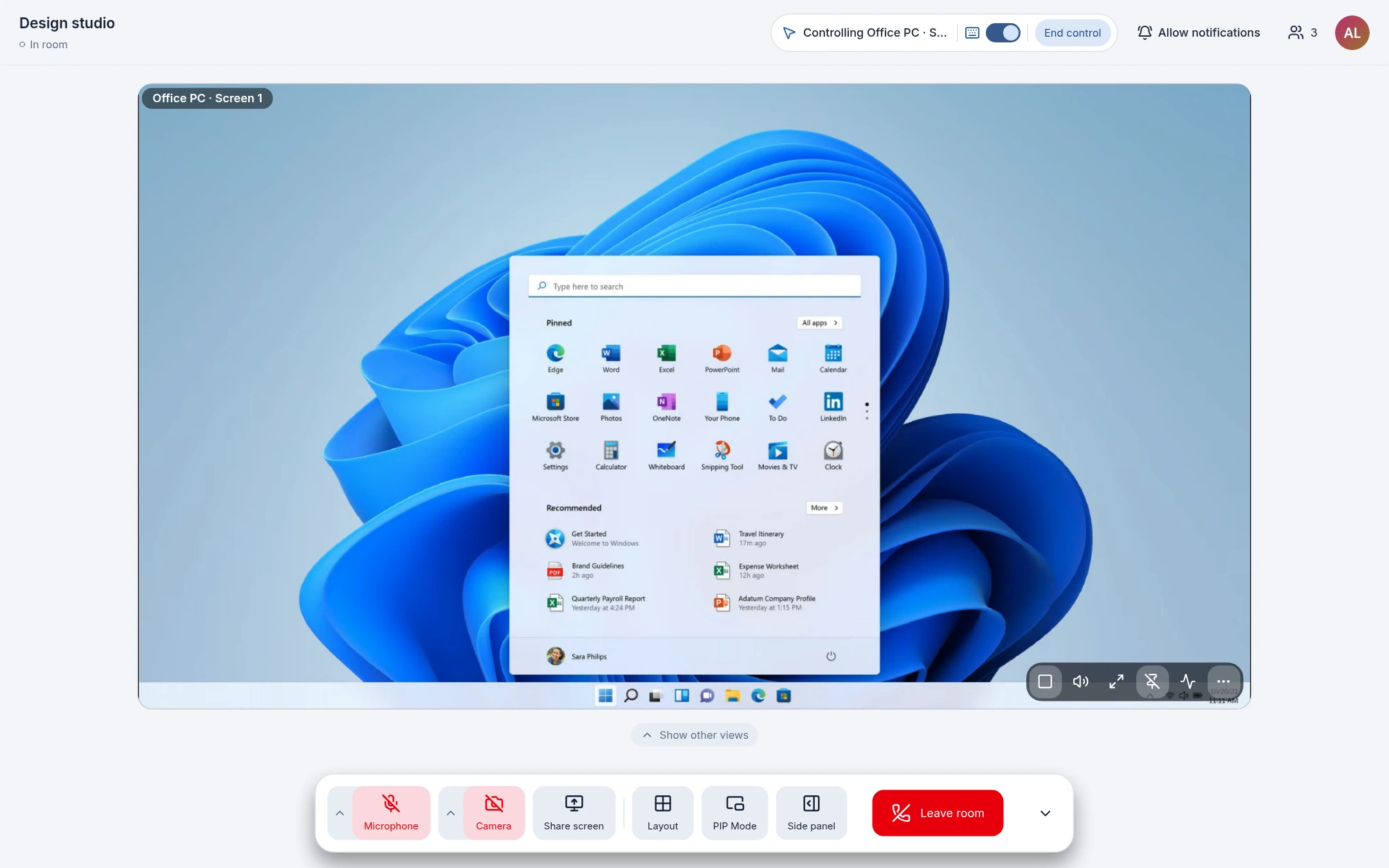
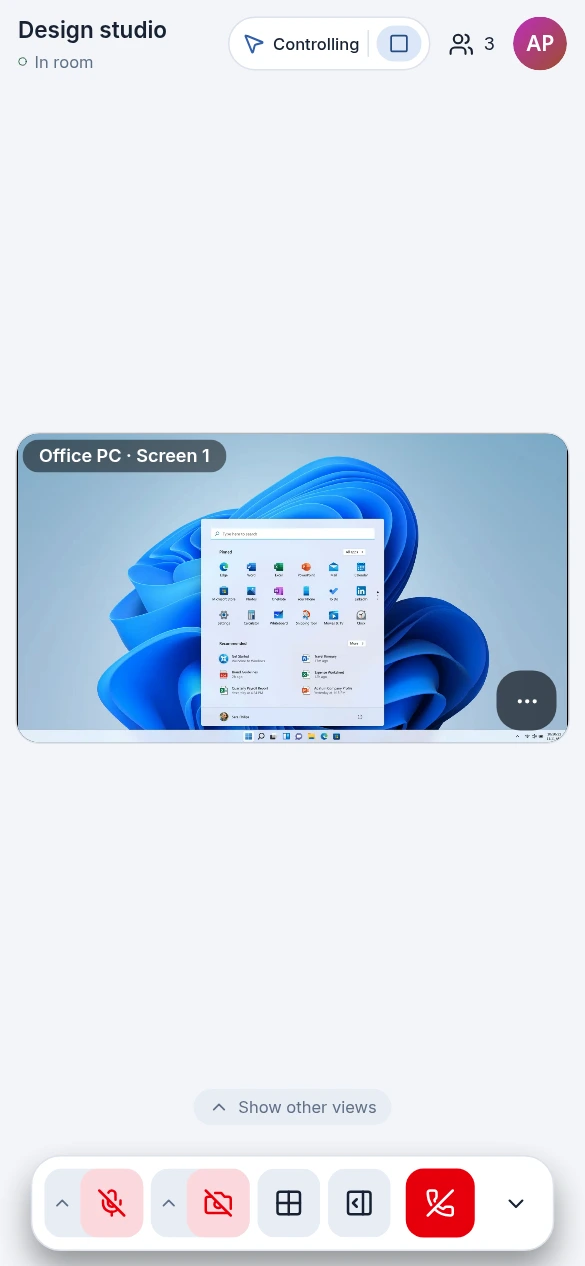
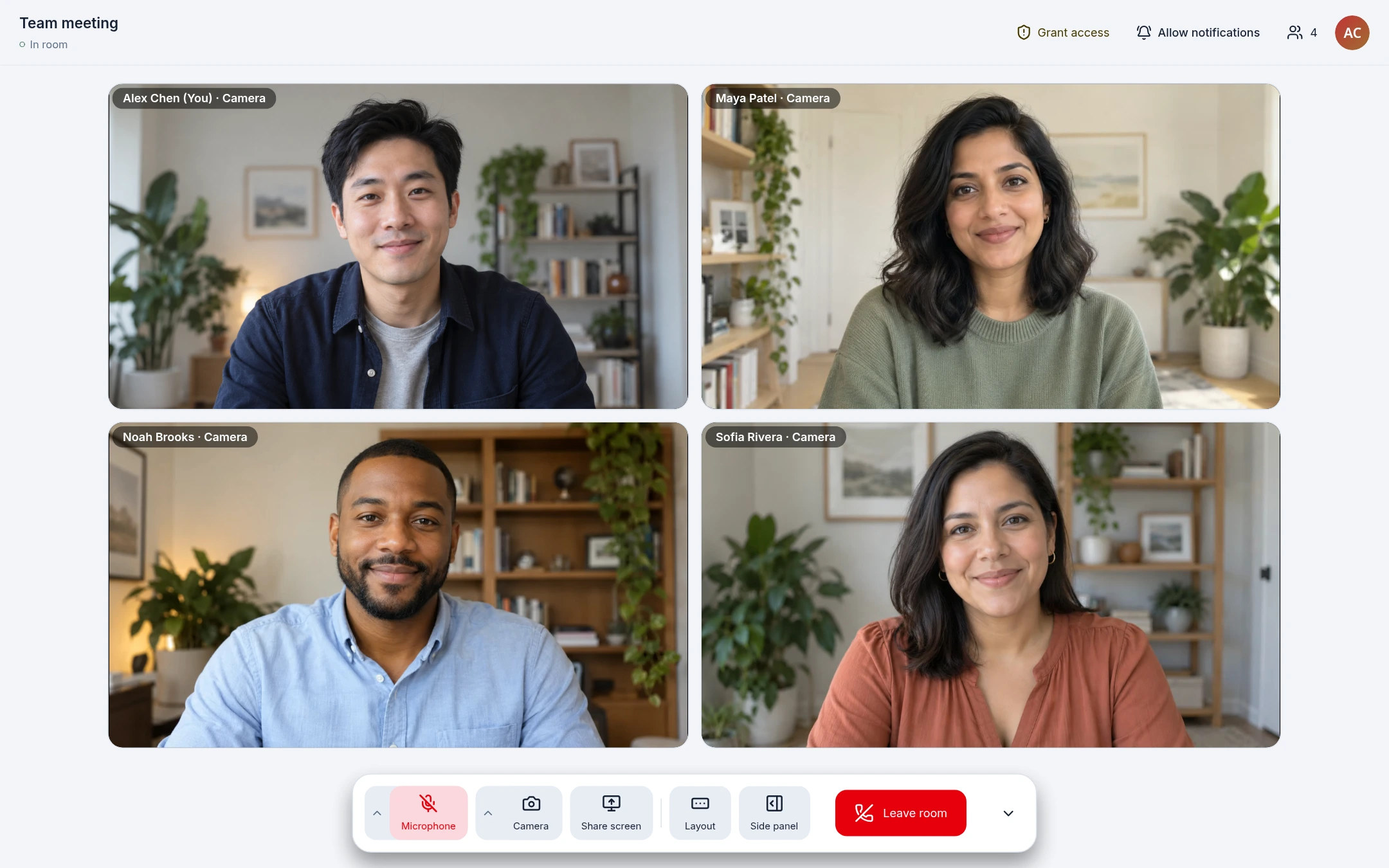
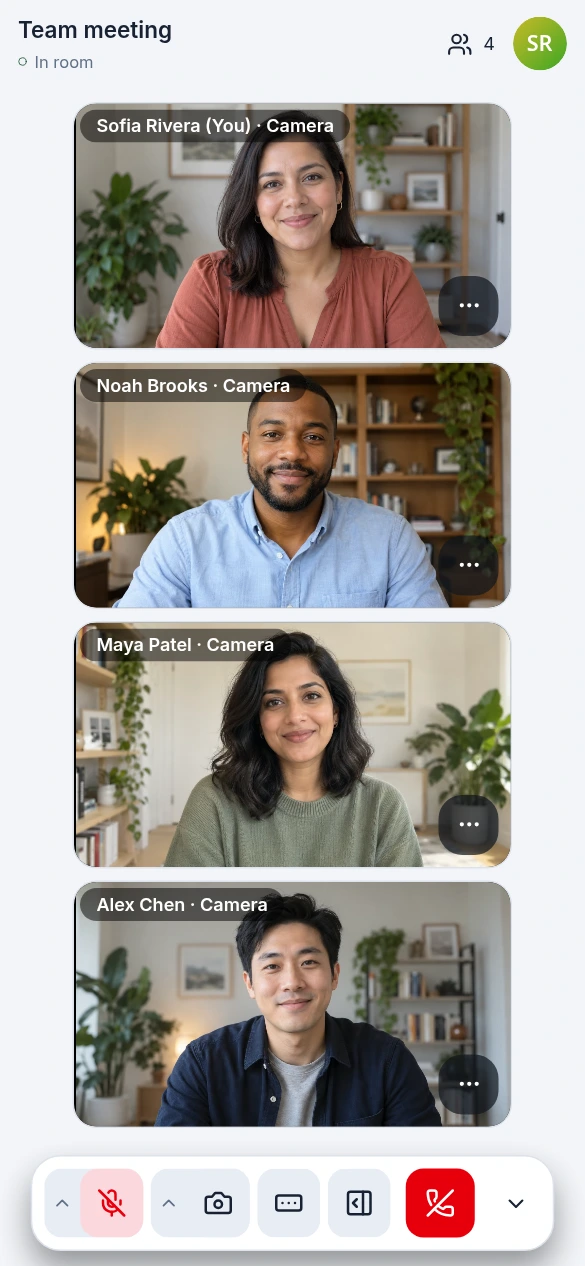
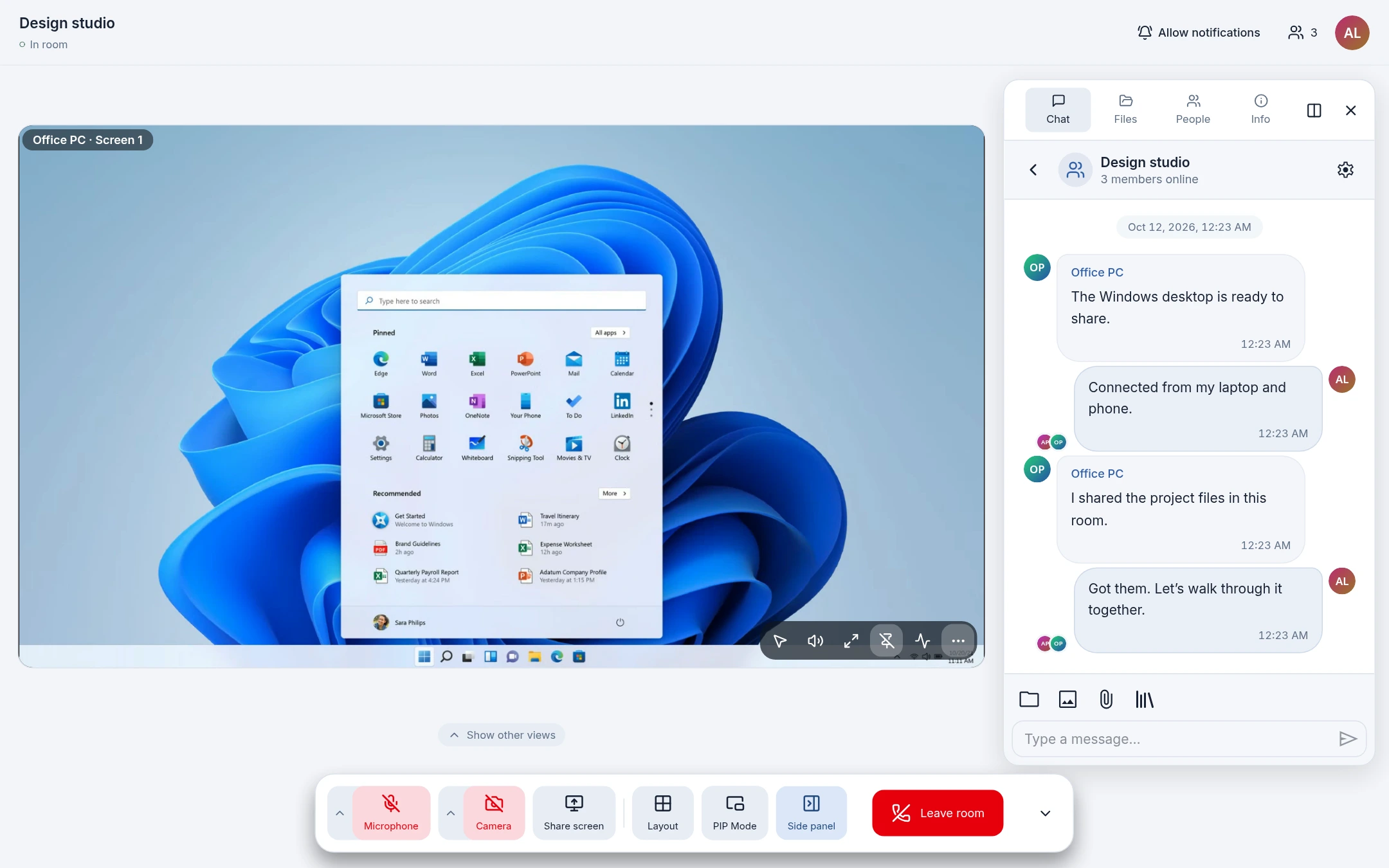
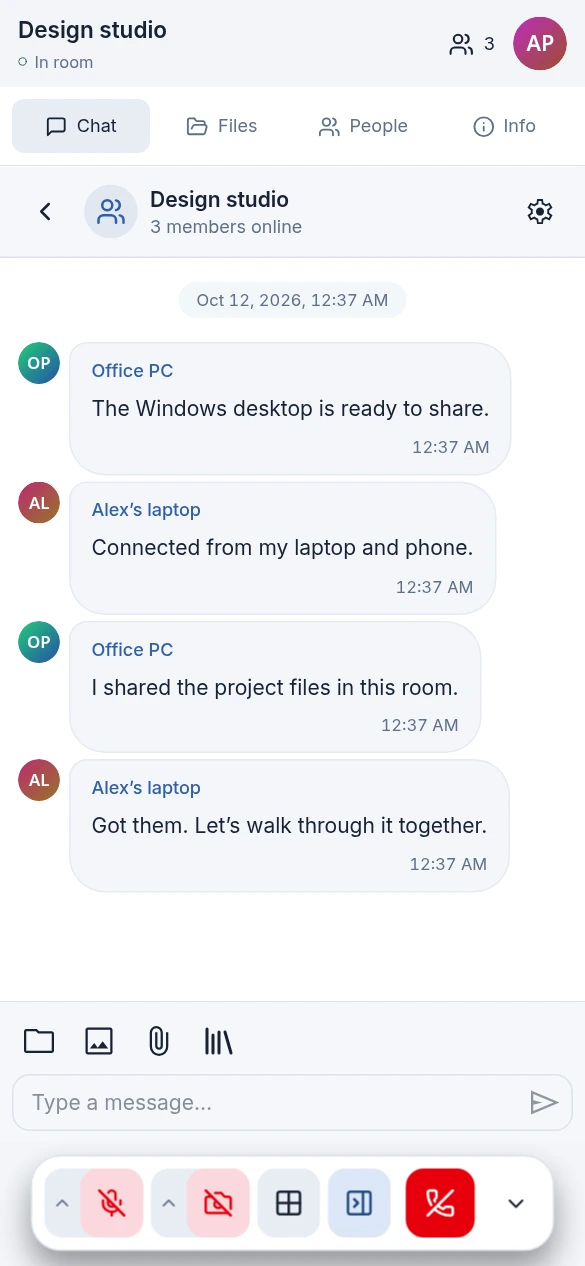
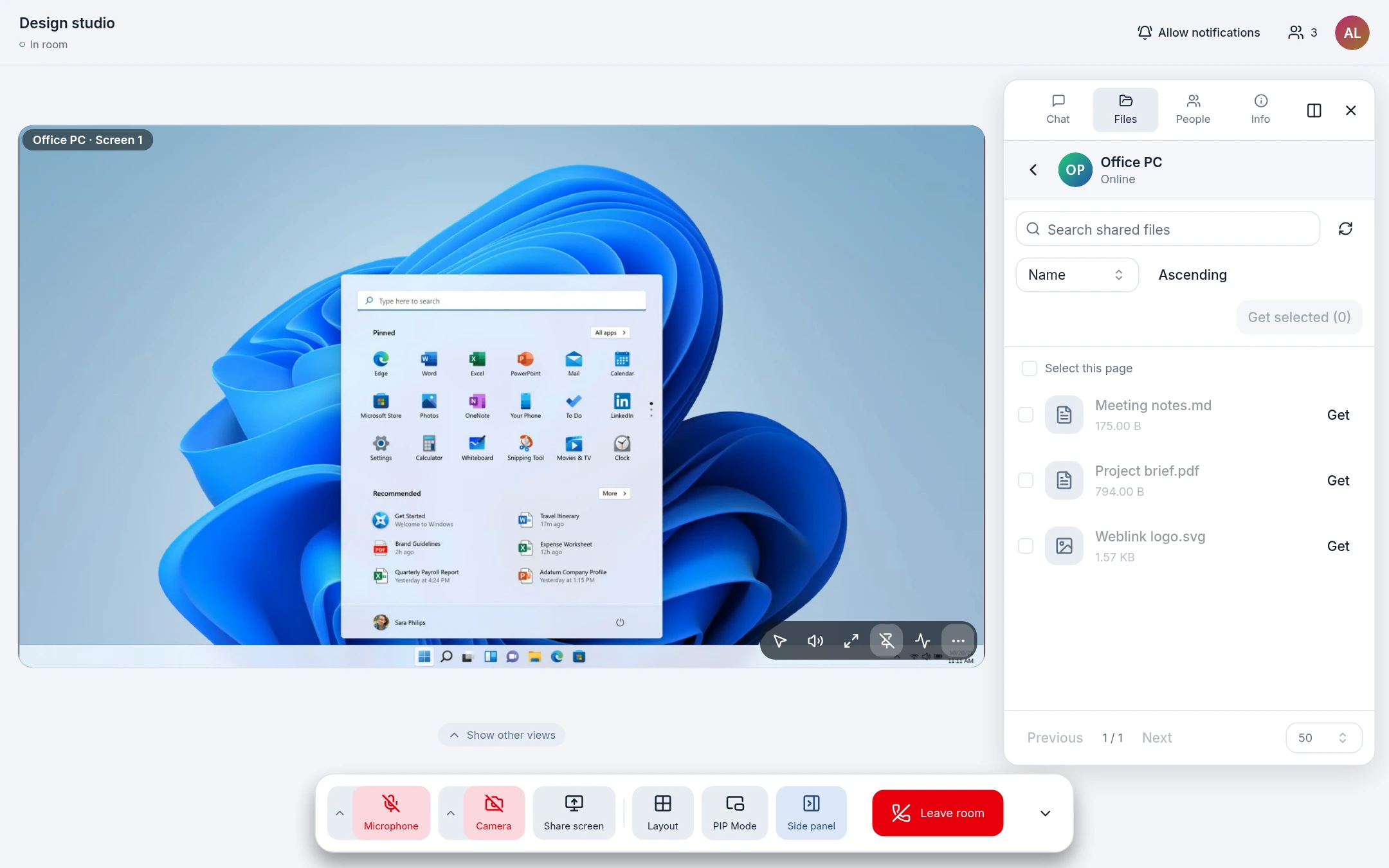
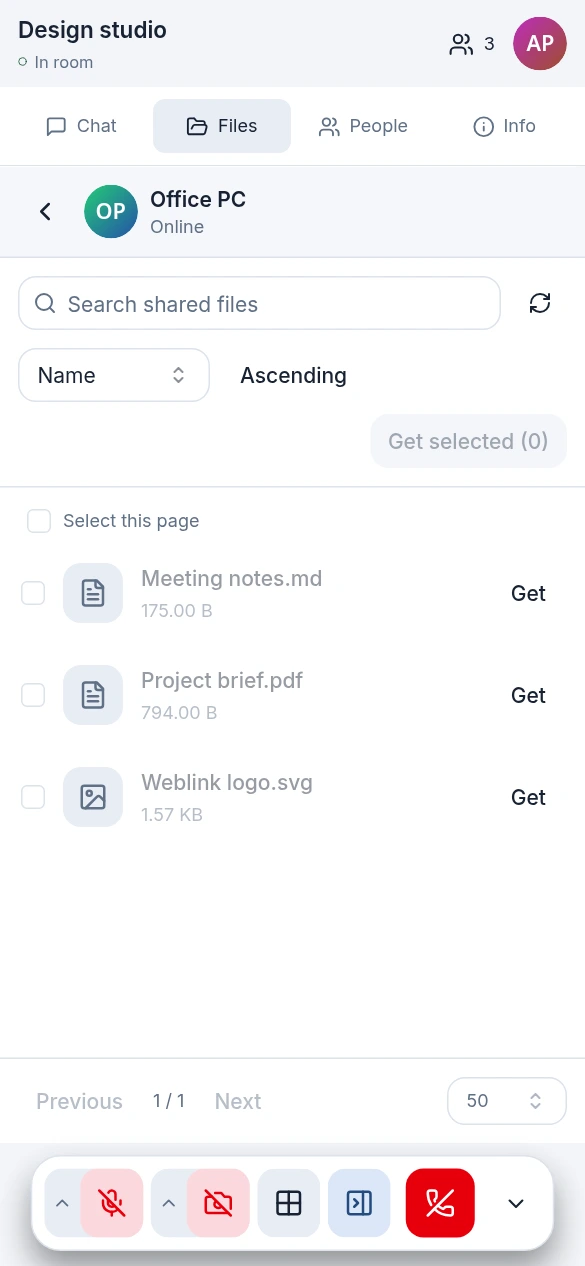
实际 Weblink 界面 · 桌面与控制会话为演示,会议人物由 AI 生成
连接这件事,本来可以很简单。
跨设备连接WebRTC 传输开源 · 可自部署LESS FRICTION, MORE CONNECTION.
少一点来回切换,多一点自然协作。
让分享、沟通和远程协助,发生在同一个房间。
打开屏幕共享,边展示边交流。文字、语音和视频都在同一个房间,固定主画面或全屏查看,跟上彼此的思路。
屏幕共享 · 房间群聊 · 语音视频拖入文件或文件夹,直接发送给房间成员。也可以从本机文件库选择共享内容,让对方按需获取。
文件夹打包 · 按需下载 · 暂停与继续从浏览器连接 Windows 桌面端,经对方授权后操作鼠标和键盘。手机也能用触控手势与软键盘参与远程协助。
Windows 受控端 · 明确授权 · 随时撤销YOUR DEVICES. YOUR WAY.
从你手边的设备开始。
需要更深入的系统能力时,再打开桌面端。
一个链接,就能加入彼此的房间。
同样的工作空间,更完整的桌面连接。
浏览器与桌面端可以加入同一个房间,按各自设备的能力一起工作。
A LINK IS ALL IT TAKES.
打开网页或桌面客户端,设置一个显示名称,让对方认出你。
约定房间 ID,也可以分享房间链接或二维码。需要时,为房间加上密码。
发个文件,打个电话,共享一块屏幕。设备彼此在线,分享就能开始。
BUILT FOR A DIRECT CONNECTION.
消息、文件和音视频通过 WebRTC 传输,信令服务不保存聊天记录或文件。聊天历史与缓存留在本机,共享文件和远程控制由你管理。
连接受网络条件影响;无法直连时,可通过 TURN 中继加密流量。
了解连接与自部署Web 版无需注册账号,也无需安装原生客户端。打开网页、设置显示名称,并和对方加入同一个房间即可开始。若希望自己的 Windows 电脑被远程控制,需要在被控电脑上运行桌面客户端。
可以。手机浏览器、电脑浏览器和 Windows 桌面端可以加入同一房间,聊天和传输文件。摄像头、屏幕采集、剪贴板与通知等功能取决于设备、浏览器的支持情况和你授予的权限。
聊天历史、缓存文件与偏好保存在当前浏览器或桌面端的本机存储中,信令服务器不保存聊天记录或文件。浏览器与桌面端的存储相互独立,不会自动同步;清理网站数据也会清除相应的本机记录,请另行保存重要文件。
消息发送和从对方设备下载共享文件,需要双方保持连接。群聊消息只送达当前在线成员,服务器不提供离线消息投递。已完整接收并保存在本机的内容,可以在本机文件库中继续查看。
远程控制需要被控端批准请求,或符合你之前保存的允许规则。你可以拒绝请求、管理权限,并随时在本机撤销控制。Windows 显示器共享支持控制,窗口共享仅支持观看;剪贴板同步和远程文件拖放默认关闭。
可以。Weblink 基于 MIT 协议开源,可托管 Web 静态构建产物并连接自己的信令服务。仓库提供 Bun 和 Cloudflare Workers 两种信令实现,也可按网络条件配置 STUN / TURN。具体配置请查看部署文档。
LESS DISTANCE. MORE POSSIBILITIES.
你的下一次连接,只差打开一个链接。